
Bir fotoğrafta yapay zeka nesne silme işlemi yaparken istenmeyen nesneyi seçip boşluğu doldurun; silme sonrasında geride kalan gölgesini de kontrol edin. Adobe Firefly görüntü düzenleyicisindeki Üretken Kaldırma aracını kullanabilirsiniz. Sonucu kabul etmeden önce asıl fotoğrafla karşılaştırın: sandalyenin biçimi ve zemindeki çizgiler değişmemeli.
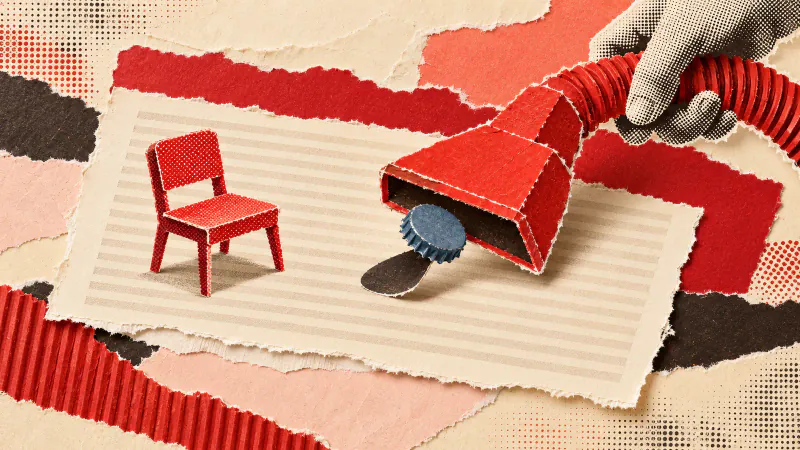
Örneğimiz hayalî: kendi çektiğiniz bir natürmort fotoğrafında, hafif çizgili masa üzerinde kırmızı minyatür karton sandalye duruyor. Yanındaki mavi şişe kapağı dikkati dağıtıyor; kapağın sağa doğru uzayan gölgesi de masada görünüyor. Kapağı ve o gölgeyi kaldıracağız. Sandalye, sandalyenin gölgesi ve masa aynı kalacak.
Kalacak alanı ve silinecek izi ayırın
Asıl dosyayı saklayıp bir kopyayla başlayın. Büyüterek kapağın sınırına, gölgesinin bittiği yere ve sandalye ayaklarına bakın. Kapağın gölgesiyle sandalyenin gölgesi birleşiyorsa hangi kısmın kaldırılacağı belirsizleşebilir. Böyle bir fotoğrafta genişçe boyayıp sonucu tahmin etmek yerine, sınırları daha açık bir çekim seçin.
Bu örnekte masa çizgilerini ölçü olarak kullanacağız. Kapağın iki yanında görünen aynı çizgiyi bulun; yönünü ve kalınlığını aklınızda tutun. Silme sonrası çizgi bu aralıktan geçerken bükülürse dolgu uygun değildir. Sandalyenin en yakın ayağını da kontrol noktası yapın: işlemden önceki genişliği ve masaya bastığı yer korunmalı.
Araç seçme aşamasındaysanız fotoğraf düzenleme karşılaştırması farklı seçenekleri anlatıyor. Buradaki hedef, mevcut masanın küçük bir bölümünü doldurmak. Özneyi masadan tamamen ayırmak içinse saydam arka plan rehberi farklı bir işlem tarif ediyor.
Firefly'da önce kapağı seçin
Adobe Firefly görüntü düzenleyicisini açıp fotoğrafınızın kopyasını yükleyin. Adobe'nin Türkçe nesne kaldırma açıklamasındaki sırayı izleyin: Hızlı Eylemler menüsünden Üretken Kaldırma'yı seçin, Fırça Aracı ile kaldırılacak nesneyi işaretleyin, ardından Oluştur'a tıklayın. Araç seçilen alanı doldurur.
Fırçayı kapağın boyutuna göre ayarlayın. Mavi kenarın tamamını seçime katın; sandalye ayağının üzerinden geçmeyin. İki nesnenin arasındaki dar masa şeridinde fırçayı küçültün. Seçimi kapakla sınırlayın; masanın geniş bir bölümünü yeniden üretmeye gerek yok.
Oluşturduktan sonra önce mavi bir kenar kalıp kalmadığına bakın. Kapağın izi duruyorsa bu sonucu kabul etmeyin. Önceki kopyaya dönüp eksik seçilen sınırı düzeltin. Kapağı kaldırmak için sandalyenin bir parçasını da silen seçimi genişletmeye devam etmeyin.
Ayrı kalan gölgeyi ikinci geçişte kaldırın
Kapak kaybolunca masadaki koyu leke daha kolay fark edilebilir. Asıl fotoğrafı açıp bunun kapağın gölgesi olduğunu yeniden doğrulayın. Sandalyenin ayağının altındaki koyuluk kalmalı; onu temizlemek sandalyeyi masanın üzerinde havada duruyormuş gibi gösterebilir.
Aynı araçla yalnızca kapağa ait gölgeyi seçip yeniden Oluştur'a tıklayın. Gölgenin soluk kenarlarını da inceleyin. Ortası temizlenip çevresinde gri bir halka kalmışsa işlem bitmemiştir. İkinci geçiş, bu örnek için önerilen çalışma sırasıdır; aracın gölgeyi kendiliğinden ayıracağı anlamına gelmez.
Adobe'nin Fotoğraf Silgisi açıklaması, çevredeki piksellerin kullanılmasıyla alanın doldurulduğunu anlatıyor. Dolguyu, kapağın arkasındaki gerçek masanın kesin kaydı gibi değerlendirmeyin. Burada kabul ölçütünüz, görünür masa deseninin tutarlı devam etmesi.
Önce ve sonrayı karşılaştırıp karar verin
Asıl fotoğrafı ve sonucu aynı büyüklükte yan yana açın. Önce doldurulan alana yaklaşın, sonra fotoğrafı kullanacağınız boyuta dönün. Sadece kapağın yokluğuna bakmak, değişen sandalye ayağını gözden kaçırmanıza yol açabilir.
Masa kenarı kadrajda görünüyorsa onun düzlüğünü de kontrol edin. Dolgu yalnızca seçilen yerde iyi görünse bile çevredeki eğrilik sonucu ele verebilir.
- Masa çizgileri dolgunun içinde aynı yönde ilerliyor mu, yoksa kırılıyor veya çiftleşiyor mu?
- Kapağın yerinde mavi bir iz, gölgesinin yerinde koyu bir halka kaldı mı?
- Sandalyenin ayağı, oturma yüzeyi ve karton kenarları asıl fotoğraftaki biçimde mi?
- Sandalyenin kendi gölgesi yerinde mi; çevrede bulanık ya da tekrarlanan bir yama var mı?
Bu kontrollerden biri başarısızsa dolguyu reddedin. Örneğin kapak gitmiş ama masa çizgisi kıvrılmışsa, temizlenmiş görünen alan yine de uygun değildir. Sorunlu geçişten önceki kopyaya dönün ve seçimi düzeltin. Aynı alanı tekrar tekrar işlemek yerine asıl fotoğrafı karşılaştırma için açık tutun.
Kontrol sırasını yazıya dökmek için Yapay Zeka'ya sahneyi metinle tarif edip bu soruları kısa bir inceleme listesine dönüştürmesini isteyebilirsiniz. Yazılı listeyi hazırlamada asistandan yararlanırsınız; fotoğrafın seçimini ve dolgusunu Firefly'da yaparsınız. Asistanın yanıtındaki kaynakları açıp aracın güncel açıklamasıyla karşılaştırın.
Etiketli kopyayı kaydedip yeniden açın
Kabul ettiğiniz sonucu asıl dosyanın üzerine yazmadan, örneğin karton- adıyla indirin. Bu ad, sonraki incelemede hangi değişikliğin yapıldığını hatırlatır. Asıl çekimi de ayrı saklayın.
İndirdiğiniz dosyayı yeniden açın. Dosya adına bakarak doğru kopyayı incelediğinizi doğrulayın; sonra kapağın eski yerindeki masa çizgisini ve gölge alanını büyütün. Sandalyenin ayağını asıl fotoğrafla bir kez daha karşılaştırın. Kaydedilen kopyada iz veya biçim değişikliği görürseniz o dosyayı kullanmadan düzenlemeye dönün.