

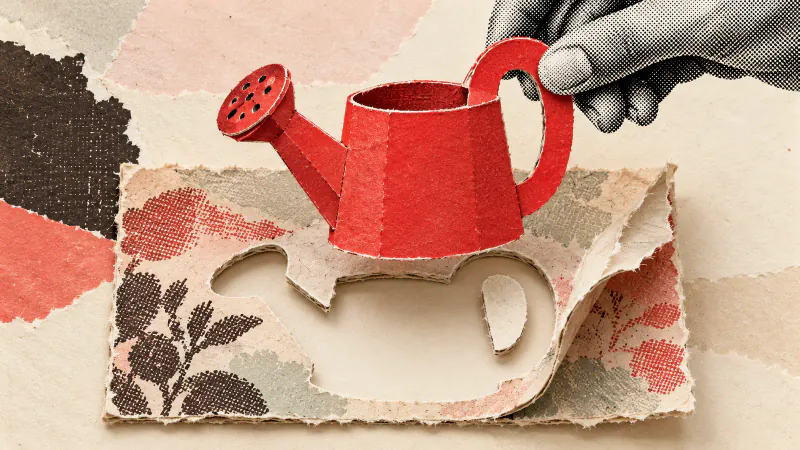
Bir fotoğrafta yapay zeka arka plan silme işlemini tamamlamak için otomatik seçimden sonra sapın içi gibi boşlukları kontrol edin. Yanlış gizlenen parçaları maskede geri getirin ve saydamlığı koruyan bir PNG dışa aktarın. Son dosyayı yeniden açıp farklı renklerin üzerine koyun. Düzenleme ekranındaki temiz görünüm, kaydedilen dosyanın da saydam olduğu anlamına gelmez.
Örneğimiz hayalî: kendi çektiğiniz bir fotoğrafta masanın üzerinde kırmızı, opak bir oyuncak sulama kabı var. Kabı bir etkinliğin malzeme kartında kullanmak istiyorsunuz. Gövde, sap ve suyun çıktığı uzun ağız kalacak; masa ile sapın içinden görünen bölüm kaldırılacak.
Önce korunacak parçaları belirleyin
Asıl fotoğrafı saklayın ve kopyasıyla çalışın. Fotoğrafı büyütüp sapın masadan ayrıldığı çizgiyi bulun. Sapın iç boşluğunda masa görünüyorsa o alan da arka plana aittir. Kabın kırmızı gövdesindeki açık renkli parıltıyı ise silmeyin; bu, opak yüzeyin üzerindeki ışık olabilir.
Kabın ağzı kadraj dışında kalmışsa arka plan kaldırma işlemi eksik parçayı geri getirmez. Bu alıştırmada yeni parça üretmeyeceğimiz için daha iyi bir fotoğraf seçin. Nesnenin arkasındaki masa kenarı sapla karışıyorsa kabı sade bir zeminde yeniden çekmek, belirsiz sınırı tahmin ederek boyamaktan daha kolay olabilir.
İşlemi Photoshop'un masaüstü uygulamasında anlatıyoruz. Başlamadan önce kullandığınız sürümde Arka Planı Kaldır seçeneğini ve hesabınızdaki erişim koşullarını kontrol edin. Özellik görünmüyorsa rastgele başka bir üretim komutuna geçmeyin. Farklı düzenleme işleri için araç seçiyorsanız fotoğraf düzenleme karşılaştırması hangi aracın neye uygun olduğunu anlatıyor.
Arka planı kaldırıp maskeyi inceleyin
Fotoğrafı açın. Gerekirse Katmanlar panelinde görüntü katmanının kilidini açın. Adobe'nin Türkçe arka plan kaldırma rehberinde gösterdiği gibi Özellikler panelindeki Hızlı Eylemler bölümünden veya Bağlamsal Görev Çubuğu'ndan Arka Planı Kaldır'ı seçin. Araç özneyi seçip arka plandan ayıran bir katman maskesi oluşturur.
Maske, görüntünün hangi bölümlerinin görüneceğini belirler. Böylece silinmiş gibi duran bir parça üzerinde yeniden çalışabilirsiniz. Adobe'nin saydam arka plan açıklaması, maskelerin pikselleri kalıcı olarak silmeden gizleyip göstermeye yaradığını belirtiyor.
Önce asıl fotoğrafla sonucu karşılaştırın. Kabın ağzı kısalmış mı? Sapın üstü incelmiş mi? İç boşlukta masadan kalan bir yama var mı?
Düzeltme için görüntünün kendisi yerine katman maskesinin küçük resmini seçin. Adobe'nin rehberine göre beyaz fırça gizli pikselleri ortaya çıkarır, siyah fırça istenmeyen pikselleri gizler. Kabın kaybolan kısmını beyazla geri getirin. Sapın içindeki masa kalıntısını siyahla gizleyin. Fırçayı dar alana göre küçültün ve her dokunuştan sonra sonucu kontrol edin. Gövdenin rengini boyamakla maskeyi düzeltmek farklı işlerdir; yanlış küçük resmi seçtiyseniz önce geri alın.
Kenarları açık ve koyu zeminde deneyin
Nesne katmanının altına geçici, açık renkli bir katman koyun. Sonra aynı denemeyi koyu bir katmanla yapın. Bunlar inceleme zeminleri; fotoğraf için yeni bir ortam üretmiyoruz. İki rengi sırayla açarak aşağıdakilere bakın:
- Sapın içindeki boşluk, dışarıdaki zeminle aynı rengi gösteriyor mu?
- Ağız ucunda veya sapın çevresinde masadan kalan açık bir şerit var mı?
- Opak kırmızı gövdenin içinden alttaki renk görünüyor mu?
- Kabın sınırı, asıl fotoğraftaki biçimini koruyor mu?
Bir zeminde fark edilmeyen kalıntı diğerinde belirginleşebilir. Sorunlu bölgeyi büyütüp maskede düzeltin, ardından kartta kullanacağınız boyuta geri dönün. Bütün kenarı tekrar tekrar yumuşatmak yerine yalnızca gördüğünüz soruna müdahale edin. Gövde içinden zemin görünüyorsa o bölüm gereğinden fazla gizlenmiş olabilir; asıl fotoğrafla karşılaştırarak geri getirin.
Çalışma sırasını yazıya dökmek için Yapay Zeka'ya kısa bir kontrol listesi hazırlatabilirsiniz. Örneğin sapın iç boşluğunu atlamamak istediğinizi söyleyin. Yanıttaki kaynakları açıp uygulamanın güncel rehberiyle karşılaştırın. Fotoğrafı ayırma ve maskeyi değiştirme adımlarını Photoshop'ta siz yaparsınız.
Saydam PNG'yi dışa aktarıp yeniden açın
Geçici renk katmanlarını ve asıl fotoğrafın görünür bir kopyası varsa onu kapatın. Yalnızca ayırdığınız kabın görünür kaldığından emin olun. Maske üzerinde sonradan çalışabilmek için katmanlı dosyayı ayrıca saklayın; Adobe saydamlığı korumak için PSD veya PNG kullanılabileceğini açıklıyor.
Dışa aktarmada PNG seçin ve varsa saydamlık seçeneğini açık tutun. Adobe'nin JPEG ve PNG karşılaştırmasına göre JPEG saydam arka planı desteklemez; PNG destekler. Saydamlık bilgisine alfa da denir. Dosyanın PNG olması, içine beyaz bir zemin kaydedilmediğini tek başına kanıtlamaz.
Kaydettiğiniz dosyayı yeni bir belgede açın. Altına tekrar açık ve koyu renk koyarak sapın içinden ve nesnenin dışından bu renklerin göründüğünü doğrulayın. Damalı görüntüye tek başına güvenmeyin: Adobe'nin PNG yönergeleri gerçek saydamlıkla görüntüye eklenmiş dama desenini ayırıyor. Kareler iki zeminde de kalıyorsa saydamlık yerine desen kaydetmiş olabilirsiniz. Çalışma dosyasına dönüp görünür katmanları kontrol edin ve yeniden dışa aktarın.