

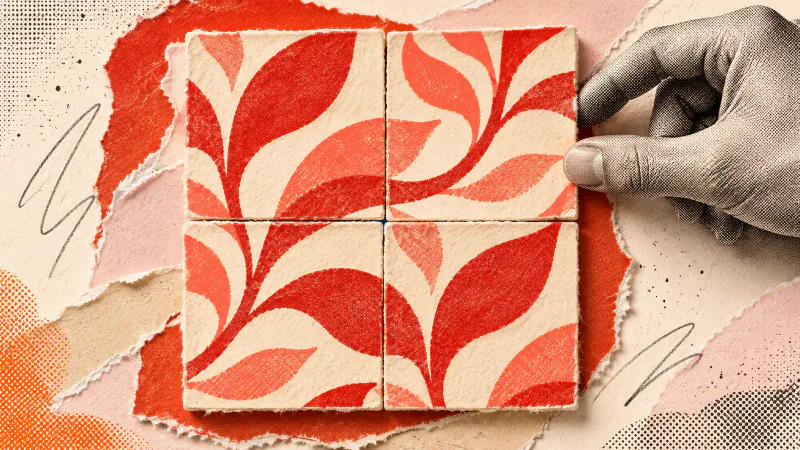
Defter kapağını kaplayacak bir desen için yapay zeka resim çizme denemesinde tek bir kare parça üretin. Sonra aynı parçanın kopyalarını ayrı bir görsel düzenleyicide yan yana yerleştirin. Birleşme yerlerinde yapraklar kesiliyor veya boş şeritler oluşuyorsa çizimi henüz kesintisiz bir desen olarak kullanmayın.
Tek başına güzel görünen kare, tekrarlandığında sorun çıkarabilir. Buradaki hayalî örnekte krem zemine kırmızı yapraklar yerleştireceğiz. Amaç, dört kopyanın birleştiği yerde ne olduğunu görüp kullanılacak parçayı seçmek. Örnek isteği kendi çiziminize uyarlayıp sonucu siz kontrol edebilirsiniz.
Önce küçük bir desen parçası tarif edin
Defterin tamamını, masasını ve kalemlerini aynı görselde istemeyin. Yalnızca kapakta tekrarlanacak kareyi tarif edin. Resimdeki kâğıt dokusu bile her kopyada tekrar edeceği için başlangıçta düz zemin kullanmak, birleşme yerlerini incelemeyi kolaylaştırır.
Çizim stilleri rehberinden bir malzeme seçebilirsiniz. Bu denemede iki renkli baskı görünümü yeterli. Yaprakların biçimi sade, aralarındaki boşluklar benzer olsun. İlk istek şöyle kurulabilir:
Kare bir desen parçası çiz. Düz krem zemin üzerinde küçük kırmızı yapraklar olsun. İki renkli, sade baskı görünümü kullan. Bu kare sağa, sola, yukarı ve aşağı aynı yönde tekrar edilecek. Karşılıklı kenarlardaki şekiller ve boşluklar birbirini tamamlasın. Çerçeve, yazı, gölge ve defter maketi ekleme.
Karşılıklı kenarları tarif etmek, onların gerçekten uyacağına dair güvence vermez. Üretilen kareyi kopyalayıp bakmanız gerekir. Kenarda hiç yaprak bulunmaması da tek başına çözüm sayılmaz; tekrarlar arasında boş bir ızgara oluşabilir.
Aynı karenin dört kopyasını birleştirin
Görseli ayrı bir düzenleyicide açın. Kare değilse önce yeni bir kare sürüm isteyin veya hangi alanı kullanacağınızı seçin. Kırpma yaparsanız kontrolü bu son kareyle yürütün. Üretimden gelen daha geniş görselin kenarlarının birbirine uyması artık yeterli değildir.
Kenar uzunluğu örneğin 800 piksel olan bir kare için 1600 × 1600 piksellik deneme alanı açabilirsiniz. Dört aynı kopyayı iki sıra ve iki sütun halinde, aralarında boşluk bırakmadan yerleştirin. Her birini 800 × 800 tutun. Yalnızca konumlarını değiştirin; döndürmeyin, aynalamayın veya birini diğerinden farklı büyütmeyin.
Döndürmek kusurlu birleşmeyi bir noktada gizleyebilir, fakat başka bir tekrar düzeni kurar. Burada sınadığınız şey, tek parçanın yönü değişmeden yan yana kullanılabilmesi. Bütün kopyaları aynı dosyadan alın; birbirine benzeyen dört ayrı üretim bu kontrolün yerini tutmaz.
Photoshop kullanıyorsanız Adobe'nin Türkçe Desen Önizleme yönergesi de aynı içeriğin tuval dışında nasıl tekrarlandığını görmenizi sağlar. Bu düzenleme ve önizleme işi ayrı araçta yapılır; Yapay Zeka için otomatik desen döşeme özelliği varsaymayın.
Birleşme çizgilerini ve ortadaki köşeyi kontrol edin
Önce dikey birleşmeye yakınlaşın. Soldaki parçanın sağ kenarında kesilen yaprak, sağdaki parçanın solundan aynı kalınlık ve renkle devam ediyor mu? Ardından yatay birleşmeye bakın. Arada ince bir krem çizgi varsa düzenleyicide gerçekten boşluk bırakıp bırakmadığınızı kontrol edin. Yerleşim doğruysa sorun görselin kenarında olabilir.
Dört köşenin buluştuğu merkezi de inceleyin. Tek karede köşelere yakın duran küçük yapraklar burada büyük bir lekeye dönüşebilir. Tersine, her köşenin boş olması ortada belirgin bir delik bırakabilir. Parçanın kendi içindeki boşluklarla birleşme yerindeki boşluğu karşılaştırın.
Sonra uzaklaşın. Birleşme çizgilerini aramadan bütüne baktığınızda düzenli yatay şeritler veya koyu sütunlar hemen göze çarpıyor mu? Yakından kesintisiz görünen bir kenar, uzaktan rahatsız edici bir tekrar yaratabilir. Dört parçayı bir arada, kullanacağınız kapak boyutunda görün. Çok belirginleşen tekrar aralığını beğenmiyorsanız yalnızca yaprak sayısını veya aralığını değiştirerek yeni bir aday isteyin.
Sorunu adlandırın, kaydedilen kopyayı yeniden deneyin
İlk kusuru somut bir cümleyle belirtin: "Sağ kenardaki yaprak solda devam etmiyor; renkleri koruyarak karşılıklı kenarları yeniden düzenle." Her şeyin daha güzel olmasını istemek yerine gördüğünüz kopukluğu anlatın. Yeni kareyi alınca dört kopyalı denemeyi baştan yapın. Düzelen sağ kenar, üstteki birleşmenin de düzeldiğini göstermez.
Kesintiyi gideremiyorsanız parçayı tekrarlı kaplama olarak kullanmayın. Tek resim olarak değerlendirebilir veya başka bir aday deneyebilirsiniz. Kusuru gizlemek için bütün resmi bulanıklaştırmak, yaprakların da çizgisini kaybettirir.
Seçtiğiniz kareyi ayrı dosya olarak saklayın. Dışa aktarılan dosyayı yeniden açıp aynı dört kopyalı yerleşimi kurun; yanlış sürümü veya istemeden eklenmiş kenar boşluğunu böyle yakalayabilirsiniz. Son olarak deseni defter kapağında kullanacağınız boyutta inceleyin. Yapay Zeka'da Türkçe tarifle oluşturduğunuz görselin son görünümüne, düzenleyicideki bu son dosyaya bakarak karar verin. Basılı kapak hazırlayacaksanız bütün sayfayı çoğaltmadan önce gerçek boyutta bir deneme baskısı alın.