

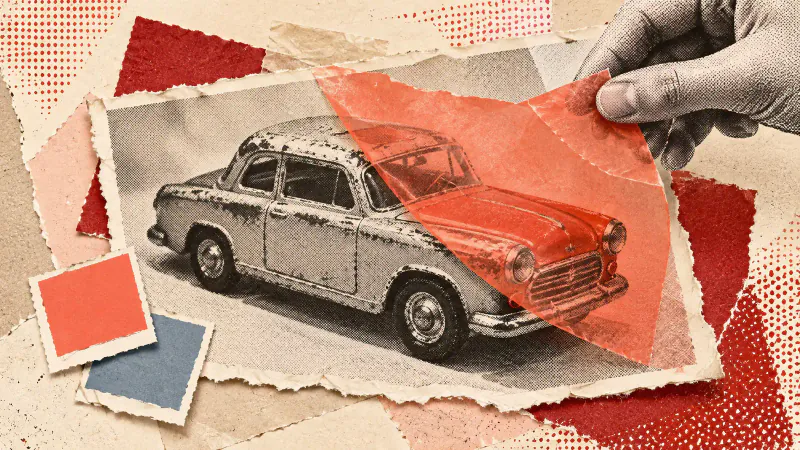
Siyah beyaz bir fotoğrafı yapay zeka ile fotoğraf renklendirme araçlarına verdiğinizde renkli bir kopya elde edebilirsiniz. Ancak eklenen renkler, çekim gününün renklerinin bulunduğu anlamına gelmez. Önce hangi rengi nereden bildiğinizi not edin; otomatik sonucu bu bilgilerle düzeltin ve renklendirilmiş kopyayı aslıyla birlikte saklayın.
Albümdeki bir oyuncak araba fotoğrafını düşünün. Araba hâlâ evdeki kutuda duruyor, fakat fotoğrafta arkasında görünen perdenin rengini kimse hatırlamıyor. Bu örnek üzerinden, bilinen bir nesnenin rengini referans almakla boşluğu zevkinize göre doldurmak arasındaki farkı ele alacağız. Aşağıdaki renkler ve sonuçlar yöntemi anlatan varsayımlar; gerçek bir araç denemesinin kaydı değil.
Renk düğmesine basmadan önce neyi biliyorsunuz?
Fotoğrafın özgün taramasını ayrı bir klasörde tutun. Çalışacağınız kopyaya "oyuncak-araba-renk-denemesi" gibi anlaşılır bir ad verin. Albümde fotoğrafın arkasına yazılmış bir tarih veya açıklama varsa onu da kaydedin; görüntüde görünmeyen bilgiyi sonradan tahmin etmek zorunda kalmayın.
Arabanın bugün kırmızı olması iyi bir başlangıç bilgisi, ama geçmişteki tonunu tek başına kanıtlamaz. Oyuncak yeniden boyanmış olabilir. Aynı nesnenin o döneme ait renkli bir fotoğrafı varsa daha güçlü bir karşılaştırma yapabilirsiniz. Yalnızca bir yakının hatırasına dayanıyorsanız bunu da açık yazın: "Kırmızı olduğunu hatırlıyor; tonundan emin değil."
Kısa renk notunuz şöyle olabilir:
- Araba gövdesi: Bugün kırmızı. Fotoğraf çekildiği zamanki boyası hakkında kesin bilgi yok.
- Tekerlekler: Bugün siyah. Eski fotoğrafta koyu görünüyor; rengi ayrıca doğrulanmış değil.
- Perde: Rengi bilinmiyor. Eklenecek renk bir tercih olacak.
Bu not, hangi alanın üzerinde duracağınızı belirler. Perde için on farklı renk denemek mümkün; içlerinden birinin daha güzel görünmesi onu geçmişe ait kanıt yapmaz.
Photoshop'ta ilk renkli kopyayı oluşturun
Bilgisayarınızda Photoshop kullanıyorsanız Adobe'nin Türkçe Renklendirme rehberindeki adımlarla başlayabilirsiniz. Fotoğrafın çalışma kopyasını açın. Görüntü > Mod bölümünde RGB Renk seçili olsun; dosyanın siyah beyaz görünmesiyle Gri Tonlama modunda olması aynı şey değildir.
Filtre > Neural Filters yolunu açıp Renklendirme filtresini bulun. İlk kullanımda filtreyi indirmeniz gerekebilir. Filtreyi etkinleştirdiğinizde otomatik renk önerisini görürsünüz. Renk dengesi kaydırıcıları bütün görüntünün tonunu değiştirir; ilk sonucu incelemeden hepsini hareket ettirmeyin.
Sonucu ayrı tutmak için çıktı seçeneklerinden Yeni katman'ı seçebilirsiniz. Adobe'nin Neural Filters uygulama belgesi, yeni katman ve yeni belge gibi çıktı yollarını açıklıyor. Kullandığınız sürümde panel farklı görünüyorsa güncel yardım sayfasını açın.
Bu turda yalnızca renk ekleyin. Bulanıklığı gidermek de istiyorsanız onu ayrı bir denemede değerlendirin; fotoğraf netleştirme rehberi kenar ve ayrıntı değişikliklerini kontrol etmeyi anlatıyor. İki işlemi birlikte yapmak, gördüğünüz değişikliğin nedenini ayırmayı zorlaştırır.
Tek bir alanın rengini düzeltin
Diyelim ki araç arabayı mavi, perdeyi kahverengi yaptı. Arabanın bugünkü kırmızısını kullanmak istiyorsunuz. Bu kararı "gerçek rengi buldum" diye değil, "bugünkü nesneyi örnek aldım" diye not edin.
Adobe'nin Renklendirme panelinde belirli bir alana renk raptiyesi ekleyebilirsiniz. Renk seçiciden kırmızıyı seçip önizlemede gövdeye tıklayın; raptiyenin yerini veya rengini değiştirerek sonucu inceleyin. Bütün fotoğrafı kırmızıya yaklaştıran genel bir ayar yerine bu bölgesel düzeltmeyi deneyin.
Önce gövdenin ortasına, sonra cama ve tekerlek çevresine bakın. Kırmızı boya cama taşmış mı? Kapının üzerindeki açık yansıma hâlâ seçiliyor mu? Renk, arabanın gölgedeki tarafında da aynı parlaklıkta mı duruyor? İlk bakışta hoş gelen sonuçta bile bu bölgeler rahatsız edebilir. Bir ayarı değiştirip tekrar bakın; düzeltme işe yaramıyorsa önceki kopyayı tutun.
Perdenin kahverengisi hoşunuza gidiyorsa bırakabilirsiniz. Yalnız bu tercihi arabanın rengine dair elinizdeki bilgiyle aynı kesinlikte anlatmayın. Bir görüntüde hem referansa dayalı hem bütünüyle seçilmiş renkler bulunabilir.
Kopyanın yanında kısa bir açıklama tutun
Albüm için seçtiğiniz dosyayı "renklendirilmis" ekiyle kaydedin. Yanına yazacağınız açıklama uzun olmak zorunda değil: "Siyah beyaz asıldan renklendirildi. Arabanın bugünkü rengi örnek alındı; perde rengi tahminî."
Bu cümleyi sadeleştirmek için Yapay Zeka'ya elinizdeki renk notunu yazıp kısa bir fotoğraf açıklaması isteyebilirsiniz. Asistanın geçmişteki rengi doğruladığını varsaymayın. Araç hakkında bilgi sorarsanız yanıtın altındaki kaynakları açıp ilgili belgeyle karşılaştırın. Buradaki renklendirme işlemi ayrı fotoğraf uygulamasında yapılıyor.
Son olarak açıklamayı kopyadan ayırmadan saklayın. Fotoğrafı bir yakınıza gönderirken siyah beyaz aslını da ekleyin; böylece kendi hatırasıyla karşılaştırabilir. "Perde aslında yeşildi" derse bu yeni bilgiyi kimin hatırladığını not edin. İsterseniz ikinci bir kopya hazırlayın, ilk dosyanın adını veya tarihini değiştirmeden koruyun.