
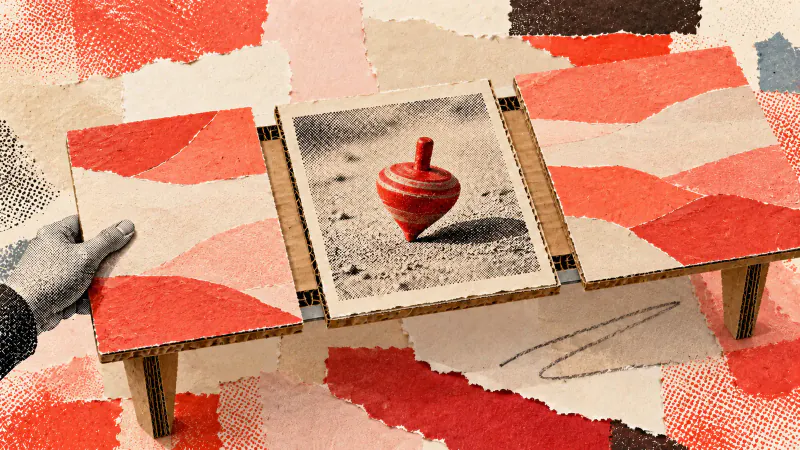
Kare bir fotoğrafı kesmeden yatay bir alana sığdırmak için yapay zeka fotoğraf genişletme araçlarıyla tuvali dışa doğru büyütebilirsiniz. Fotoğrafın tamamını yeni sınırın içinde tutun, boş kalan yanları üretin ve eski kenarlardaki geçişleri karşılaştırın. Eklenen bölüm yeni içeriktir; kameranın çekmediği yerin gerçek kaydı sayılmaz.
Hayalî bir örnek üzerinden ilerleyelim: masanın üzerinde tamamı görünen kırmızı ahşap bir topacın kare fotoğrafını, yatay 16:9 bir karta yerleştireceğiz. Topacın herhangi bir parçasını tamamlamamız gerekmiyor. Hedefimiz iki yana yalnızca masa yüzeyi eklemek. Aşağıdaki adımlar masaüstü Photoshop içindir.
Hedef oranı eski kadrajı kesmeden kurun
Özgün dosyayı ayrı saklayıp bir çalışma kopyası açın. Fotoğrafın ilk hâlindeki dört kenarı aklınızda tutun; karşılaştırmayı bu sınırlara dönerek yapacaksınız. Dosyaya örneğin "topac-genisletme-deneme" adını vermek, denemeyi kaynak fotoğraftan ayırır.
Kırpmak mevcut görüntünün bir bölümünü dışarıda bırakır. Yeniden boyutlandırmak görüntünün ölçüsünü değiştirir. Burada istediğimiz, kare fotoğrafın çevresine yeni alan eklemek. Topacı yatayda esneterek 16:9 elde etmeye çalışmayın; nesnenin biçimi değişir. Bulanıklık sorunu yaşıyorsanız onu ayrıca fotoğraf netleştirme rehberindeki karşılaştırmalarla değerlendirin.
Kırp aracında hedefi yatay 16:9 olarak ayarlayın. Sınırı dışarı doğru büyütürken özgün karenin hiçbir kenarını içeride kesmeyin. Sadece topacın tamamının görünmesi yetmez; eski fotoğraftaki masa alanı da sınırın içinde kalmalı. Kareyi ortada tutarsanız yeni alan iki yanda oluşur. İşlemi onaylamadan önce üst ve alt kenarlara da bakın; oranı seçmek tek başına fotoğrafın tamamını koruduğunuz anlamına gelmez.
Photoshop'ta yalnızca dış alanı üretin
Adobe'nin güncel masaüstü Üretken Genişletme yardımındaki işlem sırası şöyle:
- Araçlar panelinden Kırp aracını seçip tutamaçları tuvalin dışına sürükleyin.
- Bağlamsal Görev Çubuğu'nda Üretken Genişletme seçeneğini açın ve model seçiciden desteklenen bir Adobe Firefly modeli seçin.
- İlk denemede istem alanını boş bırakıp Oluştur düğmesine basın.
- Özellikler panelindeki çeşitlemeleri tek tek inceleyin.
Bizim örneğimizde boş istemle başlayıp eklenen alanın masa yüzeyini sürdürüp sürdürmediğine bakıyoruz. Yeni bir topaç, süs veya başka bir eşya eklenmişse o çeşitlemeyi eleyin. Boş istem, yalnızca istediğiniz içeriğin oluşacağını garanti etmez.
Bu turda fotoğrafın rengini değiştirmeyin veya nesne silmeyin. Böylece genişletmenin etkisini daha rahat ayırırsınız. Başka bir düzenlemeye ihtiyacınız varsa fotoğraf düzenleme araçları rehberinden uygun işlemi seçebilirsiniz. Başlamadan önce Photoshop hesabınızdaki özellik erişimini ve üretken kredi koşullarını kontrol edin.
Eski sınır boyunca geçişleri kontrol edin
Adobe'nin Türkçe genişletme eğitiminde sonuç bir üretken katmanda gösteriliyor. Katmanlar panelinde bu katmanın görünürlüğünü kapatınca özgün fotoğrafı ve çevresindeki boş alanı görürsünüz. Katmanı tekrar açarak eski sınırın iki tarafını karşılaştırın.
Önce fotoğrafın tamamına bakın, sonra özgün karenin sağ ve sol kenarlarına yaklaşın. Topaç ortada düzgün görünürken kenardaki masa dokusu bozulmuş olabilir. Şu sorularla ilerleyin:
- Masa kenarı görünüyorsa aynı doğrultuda devam ediyor mu, eski sınırda kırılıyor mu?
- Ahşap damarları sınırdan geçerken aniden yön değiştiriyor veya aynı leke yan yana tekrarlanıyor mu?
- Bir yanda ışık birden koyulaşıyor mu?
- Eklenen alanda ikinci bir topaç ya da kaynağı belirsiz bir gölge oluşmuş mu?
Bunlar hayalî sahnemizde aranabilecek hatalar. Kendi fotoğrafınızda görünen çizgileri ve ışığı esas alın. Topacın biçimini de kaynak dosyayla karşılaştırın; özgün alanın her ayrıntısının değişmeden kaldığını varsaymayın. Geçiş sorunluysa başka çeşitlemeyi seçin. Hiçbiri uygun değilse daha az genişletmeyi deneyin veya işlemi bırakın. Seçtiğiniz her yeni sonucu aynı kenarlarda yeniden kontrol edin.
Dışa aktarılan dosyayı açıp oranını doğrulayın
Çalışmayı katmanları koruyan bir dosyada saklayın; paylaşacağınız kopyayı ayrıca dışa aktarın. Dışa aktarma ekranında genişlik ve yüksekliği kontrol edin. Örneğin 1600 × 900 piksel, 16:9 oranındadır. Bu ölçü bir örnek; kullanacağınız kartın istediği boyutları esas alın.
Kaydettiğiniz dosyayı yeniden açın. Son kopyada fotoğrafın tamamı duruyor mu, yanlışlıkla bir kenar kesilmiş mi? Görseli kartta kullanılacağı büyüklükte de inceleyin. Yakından gördüğünüz doku sorunu küçük görünümde kaybolsa bile masa çizgisindeki kırılma hâlâ dikkat çekebilir.
Terimler karışıyorsa Yapay Zeka'ya "Tuvali genişletmekle fotoğrafı yeniden boyutlandırmak arasındaki farkı açıkla" diye sorabilirsiniz. Yanıtın altındaki kaynakları açıp kullandığınız aracın belgesiyle karşılaştırın. Fotoğrafın genişletilmesi ve dışa aktarılması bu örnekte Photoshop'ta yapılıyor.
Kaynak fotoğrafı, katmanlı çalışmayı ve paylaşım kopyasını ayrı tutun. Görseli gönderirken veya yayımlarken açıklamasına "Fotoğrafın sağ ve solundaki masa yüzeyi yapay zekâyla genişletildi" yazın. Böylece eklenen çevreyi, çekim sırasında kaydedilmiş bir ayrıntı gibi aktarmamış olursunuz.